How to make Ozil AI goal video aus einem Foto
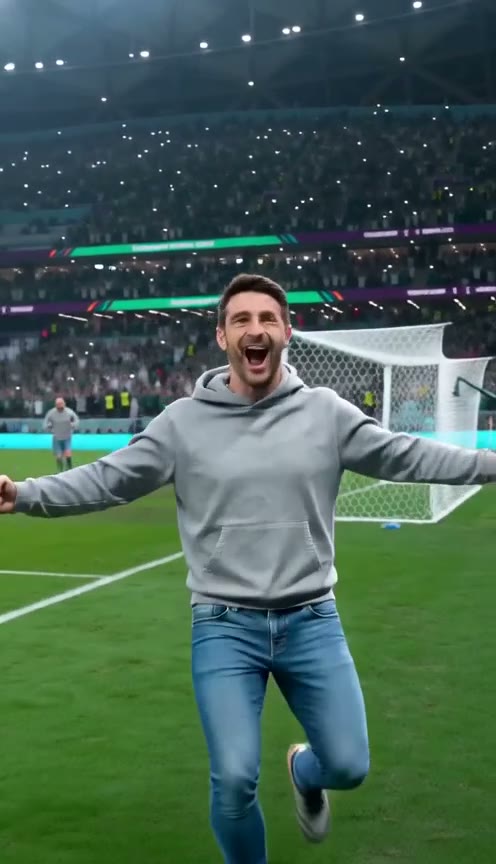
Hier erfährst du unter „How to make Ozil AI goal video“, wie du die Regler im OzilGoal-Generator verwendest. Du lädst ein Foto hoch, wählst Clip und Aussehen, prüfst Modell, Qualität und Credit-Preis und erstellst ein vertikales Video. Diese Anleitung folgt dem tatsächlichen Ablauf statt einem allgemeinen Promptrezept. Sieh dir zuerst das vorhandene Beispiel an, um zu entscheiden, ob das Format deinen Vorstellungen entspricht.
Dein eigenes Ozil-Torvideo erstellen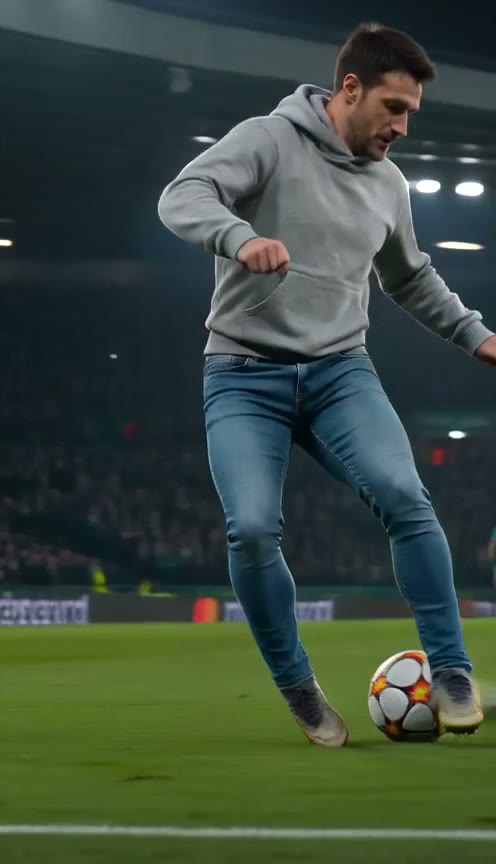
Ein klares Foto vorbereiten
Verwende ein Foto von dir oder einer Person, die Upload und beabsichtigter Nutzung zugestimmt hat. Der Generator akzeptiert auch Hunde, Katzen und andere Haustiere. Wähle ein klares Einzelmotiv statt eines Gruppenbilds. Achte auf unverdecktes Gesicht, gleichmäßiges Licht und genug Körper, um die Haltung zu erkennen. Ein stark beschnittener Screenshot oder ein dunkles Gesicht liefert dem Modell weniger brauchbare Bildinformationen.
Unterstützt werden JPEG, PNG und WebP bis 20 MB. Nutze wenn möglich ein Originalbild statt einer mehrfach neu gespeicherten komprimierten Chatvorschau. Du brauchst weder Fußballkleidung noch ein echtes Stadion im Bild. Der Generator erstellt eine neue Szene. Halte private Informationen aus dem Hintergrund fern und prüfe vor dem Fortfahren, dass du wirklich das beabsichtigte Foto hochgeladen hast.
Hochladen und Clip wählen
Nutze im Generator die Fotoauswahl zum Hochladen. Prüfe, ob das Vorschaubild das richtige Motiv zeigt. Das Hochladen bereitet eine Eingabe vor und startet allein keinen bezahlten Videoauftrag. Ersetzt du das Foto, prüfe die neue Vorschau. Beide aktuellen Clips benötigen nur ein Foto. Du brauchst weder eine Folge einzelner Aktionsbilder noch mehrere besetzte Figurenrollen.
Wähle Ozil goal für den geduldigen Abschluss nach Torwart und rutschenden Verteidigern. Wähle Yamal rabona für eine andere erfundene Fußballbewegung mit Rabona-Finte. Die Clipauswahl ändert die Aktion und ist keine Geschwindigkeits- oder Qualitätsstufe. Ein Ratgeberlink kann die Startseite mit vorausgewähltem Clip öffnen. Prüfe trotzdem die sichtbare Wahl vor dem Generieren, besonders nach der Rückkehr von einer anderen Seite.
Stil und Kleidung einstellen
Die Stile sind realistisch, blockartig, Cartoon und Anime. Wähle realistisch für eine fotografischere Interpretation oder einen gezeichneten Stil, wenn die Fantasie deutlich sein soll. Allgemeine Stile versprechen weder exakte Ähnlichkeit noch eine bestimmte Franchise-Figur. Wähle den Look passend zum Witz. Beispiel und eigene Erwartungen helfen zu entscheiden, ob ein experimentelles Video den angezeigten Credit-Preis wert ist.
Bei der Kleidung kannst du die des Ausgangsfotos beibehalten oder ein Fußballtrikot wählen. „Beibehalten“ ist eine Anweisung an das Modell und keine Garantie, dass jedes Muster oder Accessoire in jedem Bild erhalten bleibt. Das Trikot kleidet das Motiv als Fußballer, verspricht aber keine offizielle Vereinsuniform. Bei Haustieren können Kleidung und Körperproportionen stilisiert werden. Prüfe das fertige Video, bevor du es als realistisch beschreibst.
Modell und unterstützte Qualität wählen
Öffne die Einstellungen, um Modell und Qualität auszuwählen. Die Modellstufen in der Oberfläche heißen Standard, Fast, Pro und Ultra. Die verfügbaren Auflösungen hängen vom Modell ab: 480p und 720p gibt es bei allen aktuellen Stufen, 1080p bei Ultra. Beide aktuellen Clips sind 15 Sekunden lange vertikale Videos. Prüfe Modell und Qualität zusammen. Eine Änderung kann verfügbare Optionen und den angezeigten Credit-Preis verändern.
Mehr Auflösung bedeutet mehr Pixel. Sie repariert kein unklar aufgenommenes Foto und garantiert keine korrekte Bewegung. Wähle eine Einstellung passend zu Bildschirm und Zweck. Prüfe vor einem weiteren Credit-Kauf dein Guthaben und den Preis des gewählten Auftrags. Die Preisseite erklärt Pakete und Modellpreise. Vergleichst du einen kostenlosen Schnittweg, lies vor einem Kauf den Ratgeber zu kostenlosen Optionen.
Credits, Einwilligung und Auftrag prüfen
Prüfe Foto, Clip, Stil, Kleidung, Modell und Qualität noch einmal gemeinsam. Bestätige die erforderlichen Fotorechte und Einwilligungen. Das Formular fordert bei Bedarf zur Anmeldung auf und bietet bei zu wenig Guthaben den Kauf an. Folge den sichtbaren Konto- oder Credit-Hinweisen, kehre zurück und prüfe die Einstellungen erneut. Credits kaufen und ein Video erstellen sind getrennte Schritte. Ein Kauf allein ist kein fertiges Video.
Die Schaltfläche zeigt den geltenden Credit-Verbrauch. Starte erst, wenn Betrag und Eingaben klar sind. Ein wartender oder verarbeiteter Auftrag wird noch bearbeitet und ist kein fertiger Download. Sende beim Warten nicht wiederholt dieselbe Idee ab; jeder weitere erfolgreiche Auftrag kostet separat. Falls etwas falsch wirkt, prüfe den Status in deinen Videos, statt anzunehmen, die erste Anfrage sei verschwunden.
Warten, ansehen, herunterladen und teilen
Warte auf den Abschluss und öffne das Ergebnis im Ergebnisbereich oder unter Meine Videos. Diese Anleitung verspricht keine feste Fertigstellungszeit. Wird die Generierung als fehlgeschlagen markiert, gilt die automatische Credit-Erstattung des Produkts. Zahlungserstattungen sind eine eigene Richtlinie. Prüfe den tatsächlichen Kontostatus vor einem neuen Auftrag. Kontaktiere bei unverständlichem Status den Support mit den betreffenden Auftragsdaten.
Spiele das fertige Video mit Musik ab, bevor du es herunterlädst. Prüfe Gesicht, Gliedmaßen, Ballkontakt und Ende. Nutze den Download und öffne die gespeicherte Datei einmal, um Wiedergabe und Ton zu kontrollieren. Teile die Datei über deine App und kennzeichne sie als KI. Bei fremden Fotos brauchst du vor der Veröffentlichung Zustimmung zum fertigen Clip und Text, auch wenn der Upload bereits erlaubt war.
Foto hochladen
Öffne den Generator und lade ein erlaubtes Foto einer Person oder eines Haustiers als JPEG, PNG oder WebP mit höchstens 20 MB hoch.
Fußballclip wählen
Wähle Ozil goal für den geduldigen Abschluss oder Yamal rabona für die Rabona-Finte. Prüfe den ausgewählten Clip im Generator.
Stil und Kleidung festlegen
Wähle realistisch, blockartig, Cartoon oder Anime. Behalte die Ausgangskleidung oder wähle ein Fußballtrikot.
Modell und Qualität wählen
Wähle Standard, Fast, Pro oder Ultra und eine unterstützte Auflösung. Prüfe den Credit-Preis; nur Ultra bietet 1080p.
Credits bestätigen und generieren
Bestätige die Fotorechte, melde dich bei Bedarf an und kaufe nötigenfalls Credits. Prüfe die Einstellungen und starte den bezahlten Auftrag.
Ich bin mindestens 18. Mein Foto oder mit Erlaubnis. Keine Minderjährigen oder öffentlichen Personen.
Auf ein fertiges Ergebnis warten
Prüfe den Ergebnisbereich oder Meine Videos bis zum Abschluss. Eine wartende Anfrage ist noch kein fertiges Video.
Ansehen, herunterladen und teilen
Prüfe mit Ton die generierten Details und lade das Video herunter. Öffne die Datei und teile sie mit KI-Kennzeichnung und Einwilligung der Person.
Fragen vor dem Start
Wie viele Fotos brauche ich?
Ein Foto für jeden aktuellen Clip. Verwende eine gut erkennbare Person oder ein Haustier statt eines vollen Gruppenbilds.
Muss ich einen KI-Prompt schreiben?
Nein. OzilGoal stellt die Fußballaktion über die Clipauswahl bereit. Du wählst Foto, Stil, Kleidung, Modell und Qualität.
Kann jedes Modell 1080p erstellen?
Nein. Ultra bietet 1080p. Prüfe vor dem Start die angezeigten Auflösungen des ausgewählten Modells.
Ist das Hochladen bereits kostenpflichtig?
Nein. Das persönliche Video wird über die Generierung gestartet und verbraucht die angezeigten Credits. Prüfe den Preis vor der Bestätigung.
Wo prüfe ich das Ergebnis?
Im Ergebnisbereich oder unter Meine Videos. Sieh den fertigen Clip an, lade ihn herunter und prüfe vor dem Teilen die gespeicherte Datei.
OzilGoal ist ein KI-Werkzeug für Parodie und Unterhaltung. Es besteht keine Verbindung zu Mesut Özil, Lamine Yamal, Vereinen, Ligen, UEFA oder FIFA.