How to make Ozil AI goal video avec une seule photo
Voici comment répondre à « How to make Ozil AI goal video » avec les commandes du générateur OzilGoal. Fournissez une photo, choisissez le clip et son aspect, vérifiez modèle, qualité et crédits, puis générez une vidéo verticale. Ce tutoriel suit le véritable parcours, pas une recette de prompt générique. Regardez d’abord l’exemple pour décider si ce format vous convient.
Créer votre vidéo Ozil goal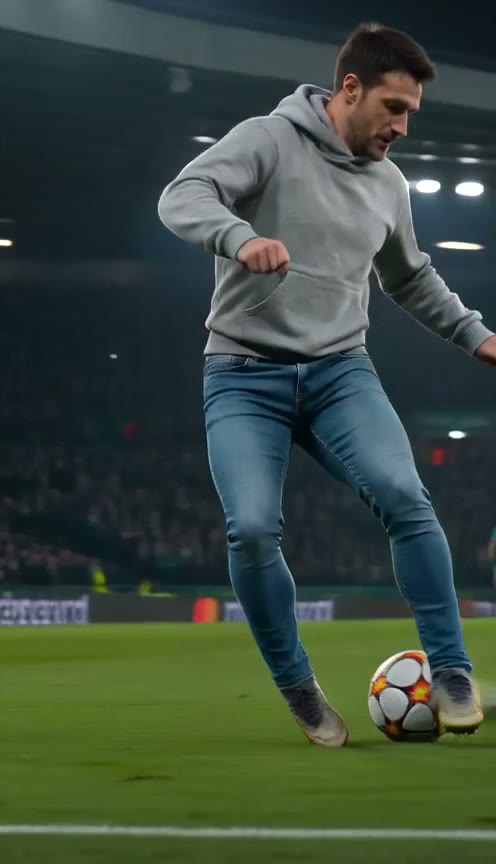
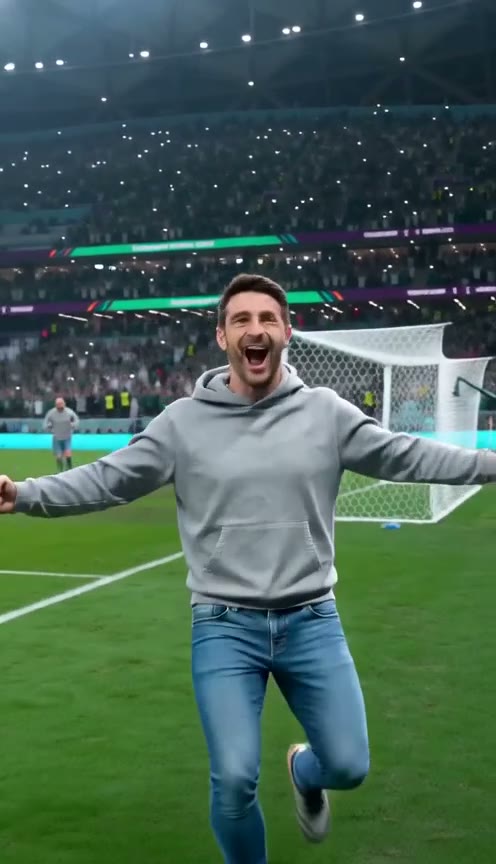
Préparer une photo nette
Utilisez votre photo ou celle d’une personne ayant accepté l’envoi et l’usage prévu. Le générateur accepte aussi chiens, chats et autres animaux. Préférez un sujet unique à une photo de groupe. Cherchez un visage dégagé, une lumière uniforme et une portion du corps suffisante pour comprendre la pose. Une capture très recadrée ou un visage sombre apportent moins d’informations utiles.
Les formats acceptés sont JPEG, PNG et WebP, avec une limite de 20 Mo. Préférez l’original si vous l’avez plutôt que de réenregistrer un aperçu compressé de messagerie. Inutile de s’habiller en footballeur ou de photographier un vrai stade : le générateur crée une nouvelle scène. Retirez les informations privées à l’arrière-plan et confirmez que vous avez choisi la bonne photo.
Envoyer la photo, puis choisir le clip
Dans le générateur, utilisez le sélecteur de photo pour envoyer votre image. Vérifiez que la miniature montre le bon sujet. L’envoi prépare l’entrée sans soumettre à lui seul une génération payante. Si vous remplacez la photo, contrôlez le nouvel aperçu. Les deux clips utilisent une seule photo : nul besoin d’une série d’actions ou de plusieurs rôles.
Choisissez Ozil goal pour la finition patiente devant le gardien et les défenseurs qui glissent. Choisissez Yamal rabona pour un autre geste fictif, avec une feinte de rabona. Le choix modifie l’action, pas la vitesse ni la qualité. Un lien de guide peut ouvrir l’accueil avec un clip présélectionné, mais vérifiez toujours le choix visible avant de générer, surtout après un retour d’une autre page.
Choisir le style et la tenue
Les styles proposés sont réaliste, cubique, dessin animé et anime. Le réaliste donne une interprétation plus photographique ; les versions illustrées rendent la fantaisie plus évidente. Ces styles généraux ne promettent ni ressemblance exacte ni personnage de franchise précis. Choisissez selon votre gag, puis utilisez l’exemple et vos attentes pour décider si un essai vaut les crédits affichés.
Pour la tenue, conservez les vêtements de la photo ou choisissez un équipement de football. La conservation est une instruction au modèle, pas la garantie que tous les motifs et accessoires survivent à chaque image. L’option football habille le sujet sans promettre un uniforme officiel. Chez un animal, vêtements et proportions peuvent être stylisés pendant l’action. Vérifiez le clip avant de le décrire comme réaliste.
Choisir le modèle et une qualité compatible
Ouvrez le panneau Paramètres pour choisir le modèle et la qualité. L’interface propose Standard, Fast, Pro et Ultra. Les résolutions dépendent du modèle : 480p et 720p sont disponibles sur les niveaux actuels, et Ultra ajoute 1080p. Les deux clips actuels donnent des vidéos verticales de 15 secondes. Vérifiez modèle et qualité ensemble : modifier l’un peut changer les options disponibles et le coût affiché.
Une résolution supérieure fournit plus de pixels sans corriger une photo floue ni garantir le mouvement. Choisissez selon l’écran et l’usage. Avant d’acheter davantage de crédits, contrôlez solde et coût de la génération. La page tarifaire détaille packs et tarifs des modèles. Si vous hésitez avec un montage gratuit, lisez maintenant le comparatif avant tout achat.
Vérifier crédits, consentement et envoi
Revoyez ensemble photo, clip, style, tenue, modèle et qualité. Confirmez les autorisations et le consentement nécessaires. Le formulaire demande la connexion si besoin et propose l’achat si le solde est insuffisant. Suivez les indications de compte ou de crédits, revenez au générateur et vérifiez les réglages. Acheter des crédits et générer sont deux actions distinctes ; un achat seul ne crée pas une vidéo.
Le bouton de génération affiche les crédits applicables. Soumettez seulement lorsque le coût et les choix sont clairs. Un travail en attente ou en cours n’est pas un téléchargement terminé. Évitez les envois répétés pendant l’attente : toute soumission acceptée constitue une autre génération payante. Si quelque chose semble incorrect, vérifiez le statut dans vos vidéos au lieu de supposer que la demande a disparu.
Attendre, regarder, télécharger et partager
Attendez la fin et ouvrez le résultat depuis la zone correspondante ou Mes vidéos. Ce guide ne garantit aucun délai. Si le service déclare l’échec, le mécanisme automatique de restitution des crédits s’applique ; le remboursement d’un paiement suit une autre politique. Vérifiez le statut réel du compte avant de relancer. Contactez l’assistance avec les références du travail si le statut semble incohérent.
Lisez la vidéo et écoutez la musique avant téléchargement. Vérifiez visage, membres, ballon et fin. Utilisez la commande proposée, puis ouvrez le fichier enregistré pour confirmer lecture et son. Partagez dans l’application choisie avec une mention IA. Pour une photo d’autrui, faites approuver le clip et la légende avant publication, même si l’envoi était déjà autorisé.
Envoyer votre photo
Ouvrez le générateur et envoyez une photo JPEG, PNG ou WebP de 20 Mo maximum, montrant une personne ou un animal dont l’utilisation est autorisée.
Choisir le clip de football
Sélectionnez Ozil goal pour la finition patiente ou Yamal rabona pour la feinte de rabona. Vérifiez le clip choisi dans le générateur.
Régler style et tenue
Choisissez réaliste, cubique, dessin animé ou anime. Gardez la tenue d’origine ou choisissez un équipement de football.
Choisir modèle et qualité
Sélectionnez Standard, Fast, Pro ou Ultra, puis une résolution compatible. Vérifiez les crédits affichés ; seul Ultra propose 1080p.
Confirmer les crédits et générer
Confirmez les autorisations photo, connectez-vous si nécessaire et achetez des crédits au besoin. Revoyez les réglages et lancez la génération payante.
J’ai 18 ans ou plus. C’est ma photo ou j’ai l’autorisation. Ni mineurs ni personnalités publiques.
Attendre le résultat terminé
Consultez la zone de résultat ou Mes vidéos jusqu’à la fin. Une demande en attente n’est pas une vidéo terminée.
Regarder, télécharger et partager
Écoutez le son, vérifiez les détails et téléchargez. Ouvrez le fichier enregistré, puis partagez avec mention IA et accord du sujet.
Vos questions avant de commencer
Combien de photos faut-il ?
Une photo pour chacun des clips actuels. Choisissez une personne ou un animal bien visible plutôt qu’un groupe.
Faut-il rédiger un prompt IA ?
Non. Le clip fournit l’action de football. Vous réglez la photo, le style, la tenue, le modèle et la qualité.
Tous les modèles proposent-ils 1080p ?
Non. Ultra propose 1080p. Vérifiez les résolutions affichées pour le modèle sélectionné avant l’envoi.
L’envoi de la photo est-il l’action payante ?
Non. La commande de génération soumet le rendu personnel et consomme les crédits affichés. Vérifiez le coût avant confirmation.
Où vérifier le résultat ?
Dans la zone de résultat ou Mes vidéos. Regardez le clip terminé, téléchargez-le et vérifiez le fichier enregistré avant partage.
OzilGoal est un outil de parodie et de divertissement par IA. Il n’est affilié ni à Mesut Özil, ni à Lamine Yamal, ni à aucun club, ligue, à l’UEFA ou à la FIFA.