How to make Ozil AI goal video da una sola foto
Questa guida “How to make Ozil AI goal video” spiega come usare i controlli del generatore OzilGoal. Fornisci una foto, scegli clip e aspetto, controlli modello, qualità e costo in crediti, poi generi un video verticale. Questo tutorial segue il flusso reale invece di una ricetta generica per prompt. Puoi guardare prima l’esempio esistente per decidere se il formato è ciò che desideri.
Crea il tuo video del gol di Ozil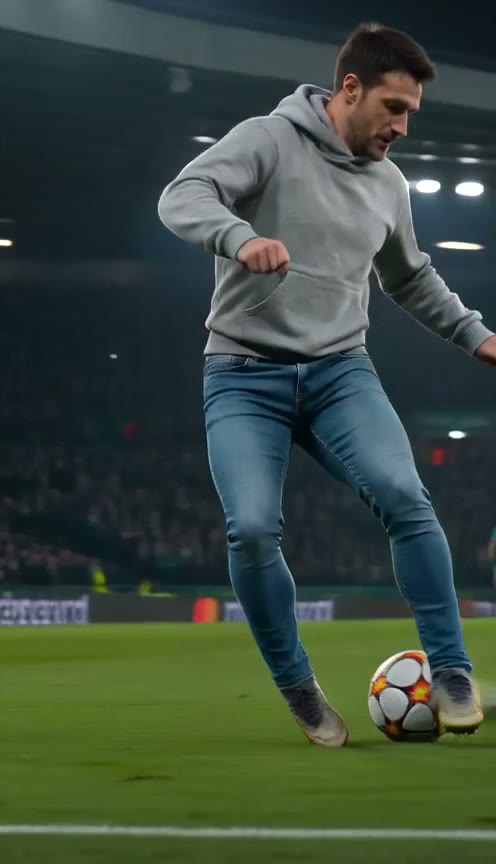
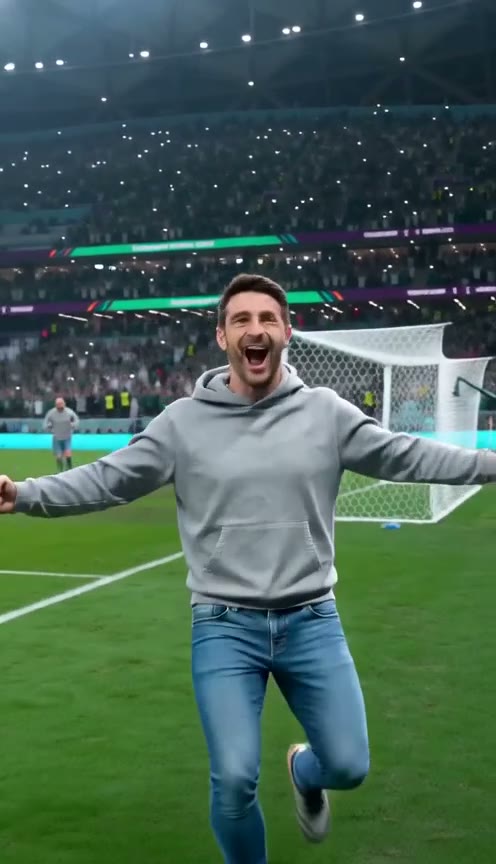
Prepara una foto chiara
Usa una tua foto o quella di chi ha acconsentito al caricamento e all’uso previsto. Il generatore accetta anche cani, gatti e altri animali domestici. Scegli un soggetto riconoscibile invece di un gruppo. Cerca un volto libero, luce uniforme e corpo sufficiente a capire la posa. Uno screenshot troppo ritagliato o un volto scuro danno al modello meno informazioni utili.
Sono supportati JPEG, PNG e WebP, con limite di 20 MB. Se disponibile, scegli un originale invece di salvare più volte l’anteprima compressa di una chat. Non serve vestirsi da calciatore o fotografare un vero stadio. Il generatore crea una nuova scena. Evita dati privati sullo sfondo e verifica che la foto caricata sia quella voluta prima di proseguire.
Carica, poi scegli la clip
Nel generatore usa il selettore foto per caricare l’immagine. Controlla che la miniatura mostri il soggetto corretto. Il caricamento prepara un input; da solo non invia una generazione a pagamento. Se cambi foto, verifica la nuova anteprima. Entrambe le clip attuali usano una sola foto: non servono sequenze di immagini d’azione o più ruoli da riempire.
Scegli Ozil goal per la conclusione paziente oltre portiere e difensori in scivolata. Scegli Yamal rabona per una diversa azione calcistica immaginaria con finta rabona. La scelta cambia il movimento, non velocità o qualità. Un link della guida può aprire la home con la clip desiderata, ma controlla comunque la selezione visibile prima di generare, soprattutto dopo il ritorno da un’altra pagina.
Scegli stile e abbigliamento
I controlli offrono realistico, a blocchi, cartoon e anime. Usa realistico per un’interpretazione più fotografica o un’opzione illustrata per rendere evidente la fantasia. Gli stili generali non promettono somiglianza esatta o personaggi specifici di una serie. Scegli l’aspetto utile alla battuta, poi valuta con l’esempio e le tue aspettative se una generazione sperimentale vale il costo in crediti mostrato.
Per l’abbigliamento puoi mantenere i vestiti della foto o scegliere una divisa da calcio. Mantenere i vestiti è un’istruzione al modello, non la garanzia che ogni motivo o accessorio resti in ogni fotogramma. La divisa mette il soggetto in abiti calcistici, non promette una maglia ufficiale di un club. Negli animali vestiti e proporzioni possono stilizzarsi durante l’azione. Controlla la clip finale prima di definirla realistica.
Scegli modello e qualità supportata
Apri il pannello Impostazioni per scegliere modello e qualità. I livelli mostrati sono Standard, Fast, Pro e Ultra. Le risoluzioni dipendono dal modello: i livelli attuali offrono 480p e 720p, mentre Ultra aggiunge 1080p. Entrambe le clip sono video verticali di 15 secondi. Controlla modello e qualità insieme: modificandone uno possono cambiare opzioni disponibili e costo in crediti del modulo.
Una risoluzione superiore dà più pixel, ma non corregge una foto poco chiara né garantisce movimenti giusti. Scegli in base a schermo e scopo. Prima di comprare altri crediti controlla saldo e costo della generazione scelta. La pagina prezzi spiega pacchetti e tariffe dei modelli. Se confronti una strada gratuita di editing, fermati qui e leggi la guida alle alternative prima di acquistare.
Controlla crediti, consenso e invio
Rivedi insieme foto, clip, stile, abbigliamento, modello e qualità. Conferma i permessi e il consenso richiesti. Il modulo chiede l’accesso se necessario e propone l’acquisto se il saldo non basta. Segui i passaggi visibili dell’account o dei crediti, poi torna al generatore e ricontrolla. Comprare crediti e generare un video sono azioni separate: un acquisto da solo non è una generazione completata.
Il pulsante di generazione mostra i crediti applicabili. Invia solo quando importo e scelte sono chiari. Un lavoro in coda o in elaborazione è ancora in corso, non è un download pronto. Evita di inviare più volte la stessa idea mentre aspetti: un altro invio riuscito è una generazione distinta a pagamento. Se qualcosa sembra sbagliato, controlla lo stato nei tuoi video invece di presumere che la prima richiesta sia sparita.
Attendi, guarda, scarica e condividi
Aspetta che il lavoro finisca e aprilo dall’area risultato o da I miei video. Questa guida non garantisce un tempo di completamento. Se il servizio segna la generazione come fallita, si applica la restituzione automatica dei crediti; i rimborsi dei pagamenti seguono una politica separata. Controlla lo stato effettivo dell’account prima di inviare ancora. Contatta l’assistenza con i dettagli del lavoro se lo stato visibile non ha senso.
Riproduci il video completo e ascolta la musica prima di scaricarlo. Controlla volto, arti, contatto con la palla e finale. Usa il download offerto, poi apri il file salvato una volta per verificarne riproduzione e audio. Condividilo nell’app scelta e aggiungi un’etichetta IA. Per foto altrui, ottieni l’approvazione di clip e didascalia prima di pubblicare, anche se avevi già il permesso di caricare.
Carica la tua foto
Apri il generatore e carica una foto JPEG, PNG o WebP fino a 20 MB di una persona o un animale che puoi usare.
Scegli la clip calcistica
Seleziona Ozil goal per il finale paziente o Yamal rabona per la finta rabona. Controlla la clip selezionata nel generatore.
Imposta stile e abbigliamento
Scegli realistico, a blocchi, cartoon o anime. Mantieni i vestiti originali o seleziona una divisa da calcio.
Scegli modello e qualità
Seleziona Standard, Fast, Pro o Ultra e una risoluzione supportata. Controlla i crediti mostrati; solo Ultra offre 1080p.
Conferma i crediti e genera
Conferma i permessi della foto, accedi se richiesto e compra crediti se necessario. Rivedi le impostazioni e invia la generazione a pagamento.
Ho almeno 18 anni. La foto è mia o ho il permesso di usarla. Niente minori o personaggi pubblici.
Aspetta un risultato completo
Controlla l’area risultato o I miei video fino alla fine dell’elaborazione. Una richiesta in coda non è un video finito.
Guarda, scarica e condividi
Guarda con l’audio, controlla i dettagli e scarica. Apri il file salvato, poi condividi con etichetta IA e permesso del soggetto.
Domande prima di iniziare
Quante foto servono?
Una foto per ciascuna clip attuale. Usa una persona o un animale ben visibile anziché un’immagine di gruppo affollata.
Devo scrivere un prompt IA?
No. OzilGoal fornisce l’azione attraverso la clip scelta. Tu controlli foto, stile, abbigliamento, modello e qualità.
Ogni modello può generare in 1080p?
No. Ultra offre 1080p. Prima di inviare controlla le risoluzioni mostrate per il modello selezionato.
Caricare la foto è l’azione a pagamento?
No. La generazione personale si invia con il relativo controllo e usa i crediti mostrati. Verifica il costo prima di confermare.
Dove controllo il risultato?
Nell’area risultato o in I miei video. Guarda la clip completata, scaricala e verifica il file salvato prima di condividere.
OzilGoal è uno strumento di parodia e intrattenimento con IA. Non è affiliato a Mesut Özil, Lamine Yamal, alcun club, campionato, UEFA o FIFA.